Ali imate težave s tipkovnico v računalniku z operacijskim sistemom Windows 10? Če imate zaostajanje pri tipkanju ali je vaša tipkovnica popolnoma prenehala delovati, je morda čas, da znova namestite gonilnik tipkovnice. Ponovna namestitev gonilnika tipkovnice ni težaven postopek in jo je mogoče enostavno dokončati v le nekaj minutah. V tem priročniku vas bomo vodili skozi korake za ponovno namestitev gonilnika tipkovnice v sistemu Windows 10.
brezplačne besedne igre za Windows 10
Kako znova namestiti gonilnik tipkovnice Windows 10?
- Pojdi na Začetek meni in izberite nastavitve
- Kliknite na Posodobitev in varnost
- Kliknite Odpravljanje težav v levem navigacijskem meniju
- Kliknite Strojna oprema in naprave
- Kliknite Zaženite orodje za odpravljanje težav
- Počakajte, da se postopek konča, in znova zaženite računalnik

Razumevanje gonilnikov tipkovnice v sistemu Windows 10
Gonilnik tipkovnice je del programske opreme, ki operacijskemu sistemu računalnika omogoča interakcijo s tipkovnico. Bistvenega pomena je, da naprava prepozna in pravilno uporablja tipkovnico. Brez pravega gonilnika tipkovnica ne bo delovala po pričakovanjih. V sistemu Windows 10 se gonilnik tipkovnice namesti ob prvi namestitvi operacijskega sistema. Če naletite na težave s tipkovnico, boste morda morali znova namestiti gonilnik tipkovnice.
Gonilnik tipkovnice je odgovoren za delovanje in delovanje tipkovnice. Odgovoren je tudi za signale, ki jih tipkovnica pošilja računalniku. Brez gonilnika računalnik ne bo prepoznal tipkovnice in ne bo mogel obdelati ukazov, ki mu jih daje tipkovnica.
Gonilnik je odgovoren tudi za združljivost med tipkovnico in operacijskim sistemom. Če gonilnik ni pravilno nameščen, tipkovnica morda ne bo delovala pravilno ali pa ne bo mogla dostopati do določenih funkcij. Ponovna namestitev gonilnika lahko pomaga zagotoviti, da tipkovnica deluje pravilno in da so vse njene funkcije dostopne.
Koraki za ponovno namestitev gonilnika tipkovnice v sistemu Windows 10
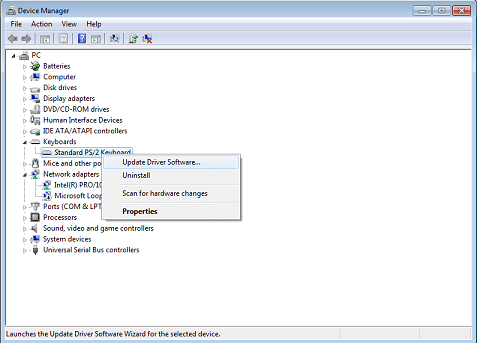
Prvi korak pri ponovni namestitvi gonilnika tipkovnice v sistemu Windows 10 je odpiranje upravitelja naprav. To lahko storite tako, da pritisnete tipko Windows in v iskalno vrstico vnesete Upravitelj naprav. Ko je upravitelj naprav odprt, lahko gonilnik tipkovnice najdete tako, da se pomaknete do razdelka Tipkovnice.
Ko najdete gonilnik tipkovnice, ga morate izbrati in nato klikniti možnost Odstrani. To bo odstranilo trenutni gonilnik iz sistema. Nato lahko namestite nov gonilnik tako, da ga prenesete s spletnega mesta proizvajalca ali uporabite namestitveni disk, ki je priložen tipkovnici.
Uporaba spletnega mesta proizvajalca
Če gonilnik prenašate s spletnega mesta proizvajalca, boste morali vedeti številko modela tipkovnice. Ko najdete pravi gonilnik, ga lahko prenesete in shranite v svoj računalnik. Ko je prenos končan, lahko odprete gonilnik in sledite navodilom na zaslonu, da ga namestite.
Uporaba namestitvenega diska
Če imate namestitveni disk, ki ste ga dobili s tipkovnico, ga lahko uporabite za ponovno namestitev gonilnika. Vstavite disk v pogon vašega računalnika in sledite navodilom na zaslonu za namestitev gonilnika. Ko je namestitev končana, lahko znova zaženete računalnik, da zagotovite, da je gonilnik pravilno nameščen.
Posodabljanje gonilnika tipkovnice
Ko je gonilnik tipkovnice nameščen, ga boste morda morali posodobiti, da zagotovite pravilno delovanje. Če želite to narediti, lahko z upraviteljem naprav preverite, ali so na voljo posodobitve. Preprosto izberite gonilnik tipkovnice in kliknite možnost Posodobi gonilnik. S tem boste preverili morebitne razpoložljive posodobitve in jih po potrebi namestili.
Uporaba Windows Update
Drug način za posodobitev gonilnika tipkovnice je uporaba storitve Windows Update. To lahko storite tako, da odprete meni Start in izberete Nastavitve. Nato izberite Posodobitev in varnost in kliknite gumb Preveri posodobitve. Windows bo preveril morebitne razpoložljive posodobitve in jih po potrebi namestil.
Windows 10 se je zataknil v načinu tabličnega računalnika
Uporaba programske opreme tretjih oseb
Za posodobitev gonilnika tipkovnice lahko uporabite tudi programsko opremo drugih proizvajalcev. To lahko storite tako, da iz interneta prenesete orodje za posodobitev gonilnikov in ga zaženete v računalniku. Orodje bo v vašem sistemu pregledalo morebitne zastarele gonilnike in namestilo vse razpoložljive posodobitve.
Odpravljanje težav s tipkovnico
Če imate po ponovni namestitvi in posodobitvi gonilnika še vedno težave s tipkovnico, boste morda morali težavo odpraviti. Če želite to narediti, lahko z upraviteljem naprav preverite morebitne napake ali spore. Če najdete kakršne koli težave, jih lahko poskusite rešiti tako, da odstranite gonilnik in ga znova namestite.
Preverjanje nastavitev tipkovnice
Nastavitve tipkovnice lahko preverite tudi tako, da odprete nadzorno ploščo in izberete Tipkovnica. Tukaj lahko prilagodite nastavitve svojim potrebam. To lahko pomaga rešiti vse težave, ki jih imate s tipkovnico.
Uporaba druge tipkovnice
Če vse drugo odpove, boste morda morali poskusiti uporabiti drugo tipkovnico. To lahko pomaga ugotoviti, ali je težava v sami tipkovnici ali v gonilniku. Če nova tipkovnica deluje brez težav, veste, da je težava v gonilniku.
6 najbolj pogosto zastavljenih vprašanj
Vprašanje 1: Kaj je gonilnik tipkovnice?
Gonilnik tipkovnice je vrsta računalniške programske opreme, ki operacijskemu sistemu omogoča prepoznavanje in interakcijo z vnosnimi napravami, kot so tipkovnice. Odgovoren je za nadzor nad tem, kako se vhodne naprave odzivajo na uporabniške ukaze, in pomaga sistemu razlagati informacije s tipkovnice. Gonilnik je nameščen, ko je nameščen operacijski sistem, in nudi potrebna navodila za pravilno delovanje vhodne naprave.
2. vprašanje: Kako znova namestim gonilnike za tipkovnico v sistemu Windows 10?
Če želite znova namestiti gonilnike tipkovnice v sistemu Windows 10, najprej odprite upravitelja naprav s pritiskom tipk Windows + X. Nato razširite možnost tipkovnic in z desno miškino tipko kliknite gonilnik tipkovnice, ki ga želite znova namestiti. Izberite možnost Odstrani napravo in sledite navodilom na zaslonu za odstranitev gonilnika. Ko je odstranitev končana, znova zaženite računalnik in Windows bo samodejno znova namestil pravi gonilnik.
Vprašanje 3: Kaj naj storim, če gonilnik tipkovnice ni na seznamu?
Če gonilnik tipkovnice ni naveden v upravitelju naprav, ga lahko ročno namestite tako, da ga prenesete s spletnega mesta proizvajalca. Ko je gonilnik prenesen, odprite upravitelja naprav, izberite meni Dejanje in izberite možnost Posodobi gonilnik. Nato izberite možnost Prebrskaj moj računalnik za programsko opremo gonilnika in izberite preneseni gonilnik. Za dokončanje namestitve sledite navodilom na zaslonu.
Vprašanje 4: Kaj pa, če je gonilnik tipkovnice poškodovan?
Če je gonilnik tipkovnice poškodovan, ga lahko poskusite znova namestiti z ročnim prenosom gonilnika s spletnega mesta proizvajalca. Odprite upravitelja naprav, izberite meni Dejanje in izberite možnost Posodobi gonilnik. Izberite možnost Prebrskaj moj računalnik za programsko opremo gonilnika in izberite preneseni gonilnik. Za dokončanje namestitve sledite navodilom na zaslonu.
Vprašanje 5: Kaj pa, če je gonilnik že nameščen?
Če je gonilnik že nameščen, ga lahko poskusite posodobiti tako, da ročno prenesete najnovejšo različico gonilnika s spletnega mesta proizvajalca. Odprite upravitelja naprav, izberite meni Dejanje in izberite možnost Posodobi gonilnik. Izberite možnost Prebrskaj moj računalnik za programsko opremo gonilnika in izberite preneseni gonilnik. Za dokončanje namestitve sledite navodilom na zaslonu.
Vprašanje 6: Ali lahko onemogočim gonilnik tipkovnice?
Da, v sistemu Windows 10 lahko onemogočite gonilnik tipkovnice. Če želite to narediti, odprite upravitelja naprav, razširite možnost tipkovnic, z desno miškino tipko kliknite gonilnik tipkovnice in izberite možnost Onemogoči napravo. To bo onemogočilo gonilnik in tipkovnica ne bo mogla več delovati. Če želite gonilnik znova omogočiti, ga kliknite z desno tipko miške in izberite možnost Omogoči napravo.
Če želite znova namestiti gonilnik tipkovnice v sistemu Windows 10, imate zdaj orodja in znanje za to. Z le nekaj preprostimi koraki lahko hitro in preprosto povrnete tipkovnico v delovno stanje. Vaša naprava lahko v trenutku požene najnovejši gonilnik za tipkovnico. Torej, kar naprej in poskusite!














